
Wielu graczy kompetytywnych wie, jak ważne jest odpowiednie ustawienie pola widzenia (Field of View – FOV). Szerszy FOV pozwala zobaczyć więcej na ekranie, co daje przewagę taktyczną, podczas gdy węższy może pomóc w skupieniu się na celowaniu.
Niestety, Deadlock na ten moment nie posiada wbudowanego w opcje suwaka do zmiany FOV. Ale bez obaw! Istnieje prosty i szybki sposób na dostosowanie go do własnych preferencji poprzez edycję jednego z plików gry. Poniżej przedstawiamy Wam kompletny poradnik.
ZANIM ZACZNIESZ: WAŻNE OSTRZEŻENIE!
Będziemy edytować pliki gry. To jest prosty i powszechnie stosowany proces, ale zawsze istnieje minimalne ryzyko, że coś pójdzie nie tak. Zanim wykonasz poniższe kroki, zrób kopię zapasową pliku gameinfo.gi! Po prostu skopiuj go i wklej w bezpieczne miejsce. Robisz to na własną odpowiedzialność.
Zmiana FOV w Deadlocku – Instrukcja Krok po Kroku
1. Znajdź Pliki Lokalne Gry
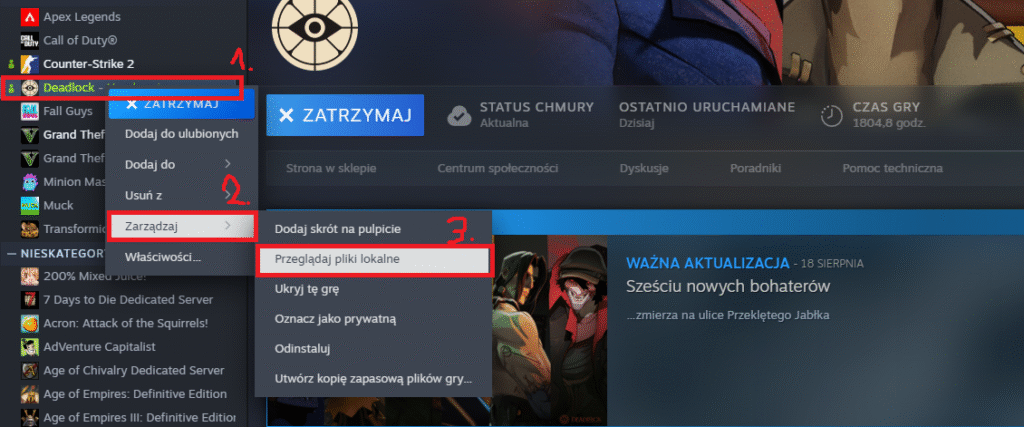
- Otwórz swoją bibliotekę Steam.
- Kliknij prawym przyciskiem myszy na Deadlock.
- Wybierz Zarządzaj -> Przeglądaj pliki lokalne
- Otworzy Ci się folder z plikami gry.
2. Przejdź do Właściwego Folderu
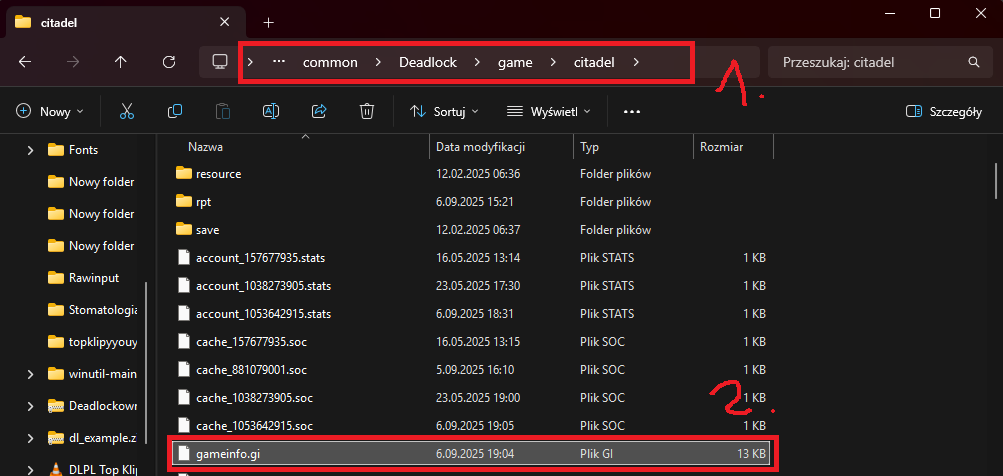
- W folderze gry wejdź kolejno w
game, a następnie wcitadel. - Pełna ścieżka powinna wyglądać tak:
...\steamapps\common\Deadlock\game\citadel\
3. Otwórz Plik gameinfo.gi
- W folderze
citadelznajdź plik o nazwiegameinfo.gi. - Otwórz go za pomocą dowolnego edytora tekstu, np. systemowego Notatnika.
4. Znajdź Sekcję „convars”
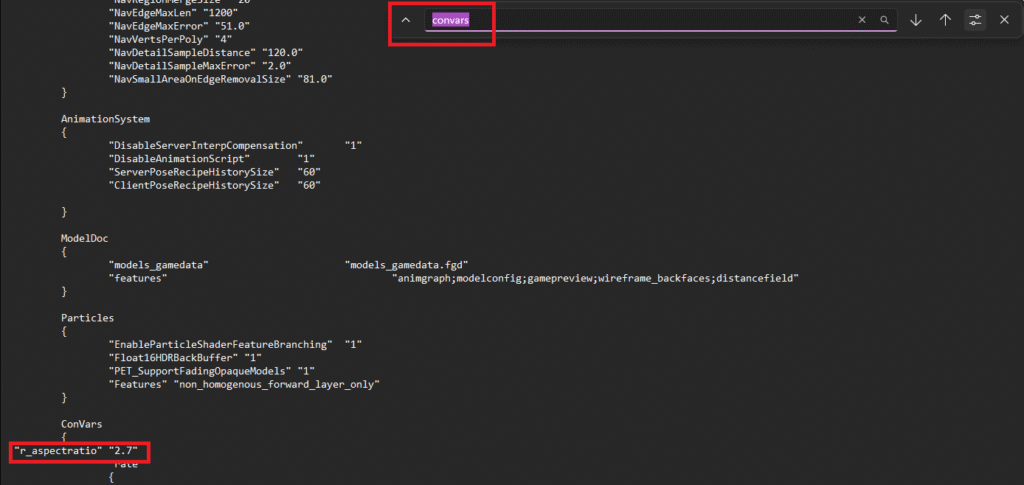
- W otwartym pliku naciśnij kombinację klawiszy
Ctrl + F, żeby otworzyć okno wyszukiwania. - Wpisz
convarsi naciśnij Enter. Znajdziesz sekcję, która zaczyna się od tej linijki.
5. Dodaj Linię Zmieniającą FOV (Kluczowy krok!)
- Bezpośrednio pod linią
"convars"i „{” dodaj nowy, pusty wiersz. Tak jak na screenie powyżej. - W tym nowym wierszu wklej DOKŁADNIE tę linijkę:
"r_aspectratio" "2.15"
Jakie Wartości Wybrać?
Liczba "2.15" w powyższym przykładzie odpowiada za konkretną wartość FOV. Możesz ją zmienić zgodnie z własnymi preferencjami. Oto mała ściągawka:
"r_aspectratio" "1.75"– odpowiada standardowemu FOV 80"r_aspectratio" "2.15"– odpowiada FOV 90 (rekomendowane przez wielu graczy)"r_aspectratio" "2.49"– odpowiada FOV 100 (bardzo szerokie pole widzenia)
6. Zapisz Plik i Graj!
- Po wklejeniu linijki i wybraniu swojej wartości, po prostu zapisz plik (
Ctrl + Slub Plik -> Zapisz) i zamknij Notatnik. - Uruchom grę i ciesz się nowym, szerszym polem widzenia!
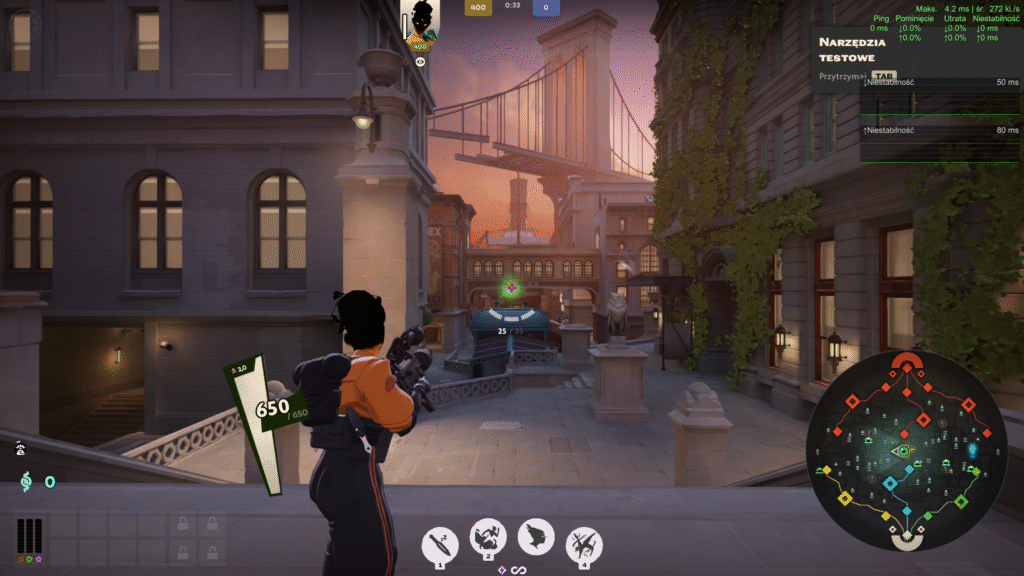
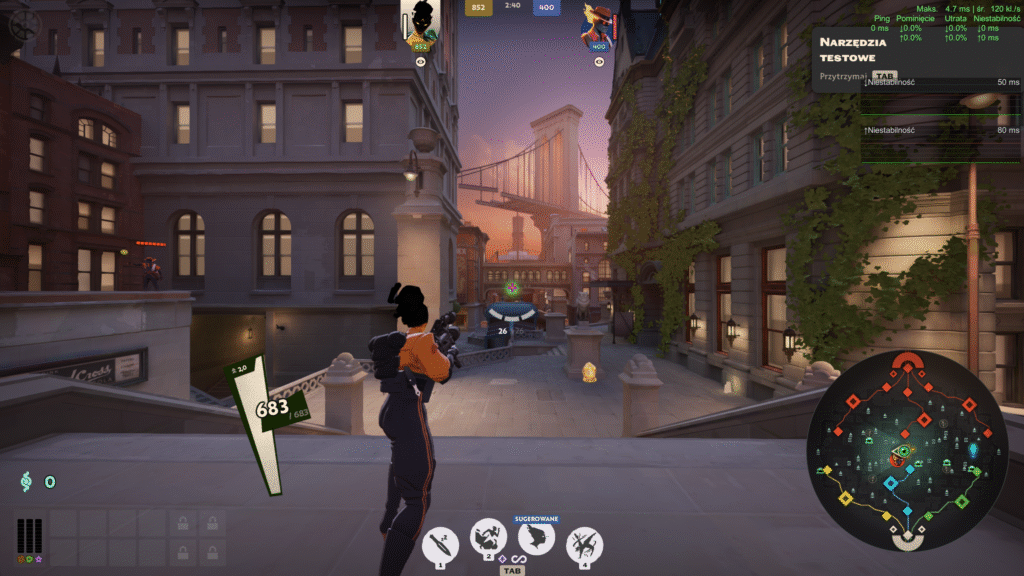
To wszystko! Mamy nadzieję, że ten poradnik był pomocny. Dajcie znać w komentarzach, na jakim ustawieniu FOV gracie i jakie są Wasze wrażenia!


Jedna odpowiedź
Piszesz z sercem i wiedzą – to widać.Tekst był wyjątkowo przystępny. To podejście do tematu było rzadko spotykane – i dobrze. Warto mieć taki blog pod ręką, kiedy ma się przesyt informacji, a szuka się czegoś bardziej osobistego ale i konkretnego.